MCPチュートリアル
Claude Code編
1. 以下をご準備ください
前提
- Claude Code が利用できること
- sunabarポータルから取得したアクセストークンを保有していること
エージェント管理
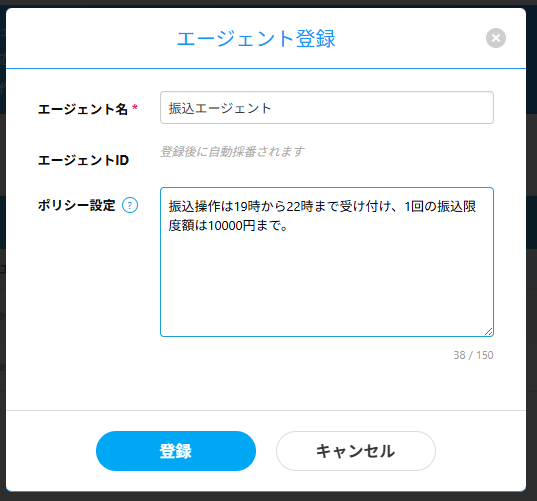
sunabarポータルTOP > 「API利用管理」 > 「エージェント管理」よりエージェント登録を行ってください
Note
自然言語でポリシーを設定できます。
設定を行った上でMCPを利用してAPI操作を行うことで、エージェントごとにポリシー制限をかけることができます。
ポリシーチェック結果は、sunabarポータル内の「API利用管理」>「API実行履歴」から確認できます。
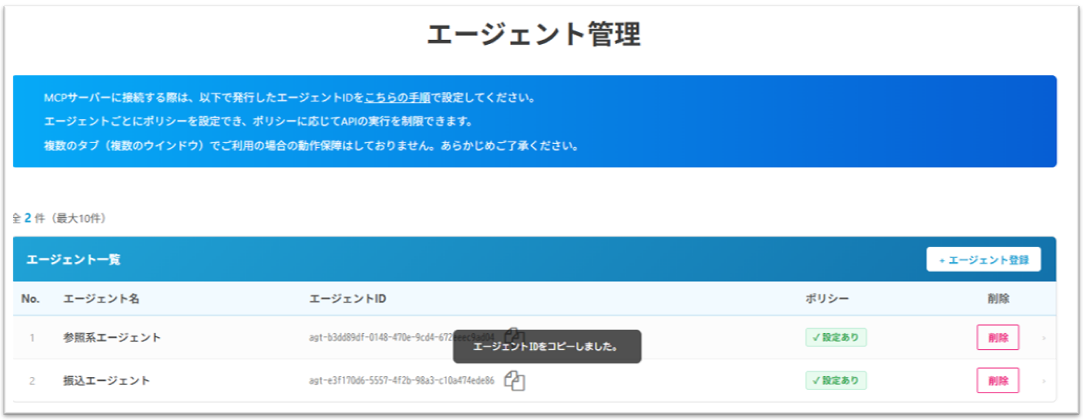
発行されたエージェントIDを取得してください。
2. 任意のディレクトリにMCP接続設定ファイル「.mcp.json」を作成
.mcp.json
{
"mcpServers": {
"sunabar": {
"type": "http",
"url": "https://mcp.sunabar.gmo-aozora.com/mcp",
"headers": {
"x-access-token": "<sunabarポータルから取得したアクセストークン>",
"x-api-type": "<personal または corporation>",
"x-agent-id": "<sunabarポータルから取得したエージェントID>"
}
}
}
}
Note
<personal または corporation> にはsunabarサービスサイトで使える銀行口座の「区分」に応じて personal(個人)または corporation(法人)を設定してください。
3. 「.mcp.json」を作成したディレクトリで接続確認コマンドを実行
ターミナル
$ claude mcp get sunabar
sunabar:
  Scope: Project config (shared via .mcp.json)
  Status: ⏸ Pending approval (run `claude` to approve)
  Type: http
  URL: https://mcp.sunabar.gmo-aozora.com/mcp
  Headers:
    x-access-token: <アクセストークン>
    x-api-type: <personal または corporation>

To remove this server, run: claude mcp remove "sunabar" -s project
既に利用承認を行っている場合、Status は ✓ Connected となります。
4. Claude Code を起動
ターミナル
$ claude
Claude Code 起動後、MCP サーバーの利用承認が求められるため、案内に従って承認してください。
5. Claude Code に振込や残高照会などを依頼
依頼例
- 残高照会「口座の残高を確認して」
- 明細照会「直近1週間の入出金明細を教えて」
- 振込依頼「GMOあおぞらネット銀行の102-1234567 スナバ タロウに10,000円振込して」
Note
MCPサーバー経由で振込を行う場合も、API利用時と同様に、インターネットバンキングにログインのうえ、取引の承認を行っていただく必要があります。
MCPサーバー経由で振込を行う場合も、API利用時と同様に、インターネットバンキングにログインのうえ、取引の承認を行っていただく必要があります。