ログインにお困りの方へのご案内
初期設定(はじめてのログイン)にお困りの場合は初期設定ガイドをご覧ください
郵便物が受け取れずログインできない場合はこちらをご覧ください
目次
- ログインに必要な情報
-
- ログインID
- ログインパスワード
- Tips
ログインに必要な情報
-
1.ログインID
ログインIDとは?
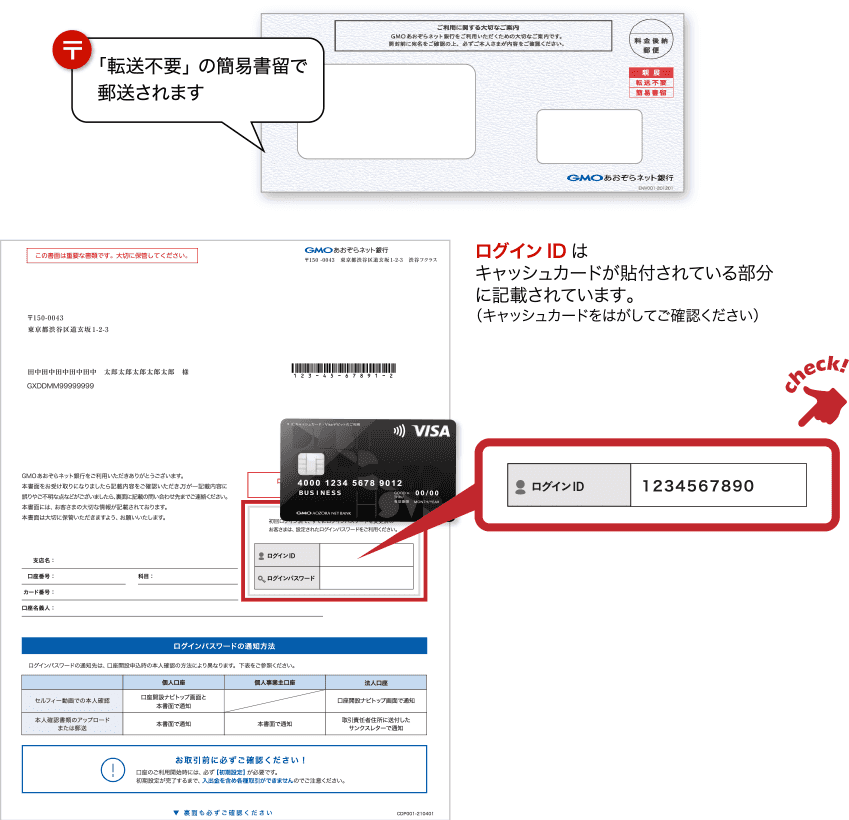
口座開設時に口座番号とは別に発行される10桁の数字です。
ログイン時にお客さまを特定する本人確認のために使用いたします。ログインIDを変更することはできません。確認方法
口座開設時の本人確認方法によって異なります。お客さまの本人確認方法をお選びください。
-
STEP1
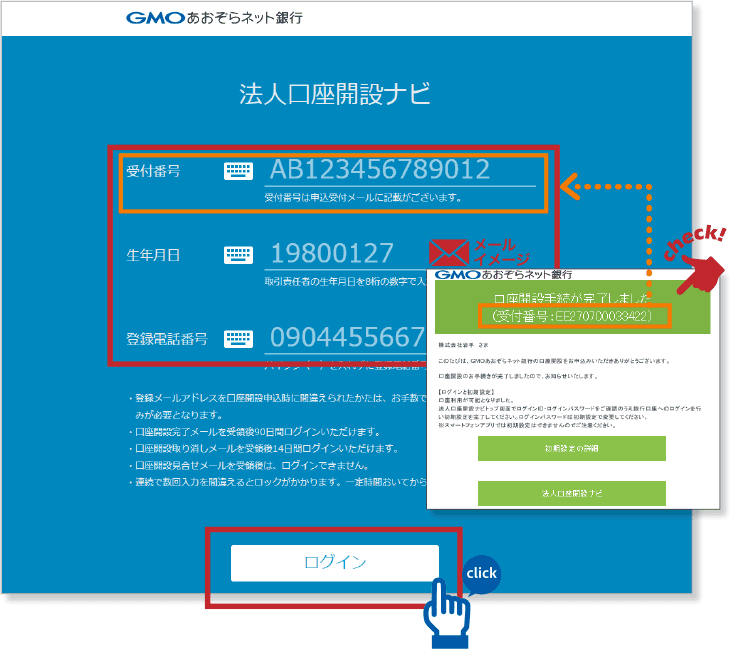
法人口座開設ナビにログイン

法人口座開設ナビへのログイン期間は「口座開設手続きに関するお知らせ」メールの配信日翌日から90日間です。
ログイン可能期限を過ぎてからログインされる場合は、簡易書留(転送不要)でお届けする「ご利用に関する大切なご案内」をご確認ください。詳しくは『アップロード・郵送で本人確認書類を提出されたお客さま』をご確認ください。受付番号は、メールに記載されている番号を入力ください
-
STEP2
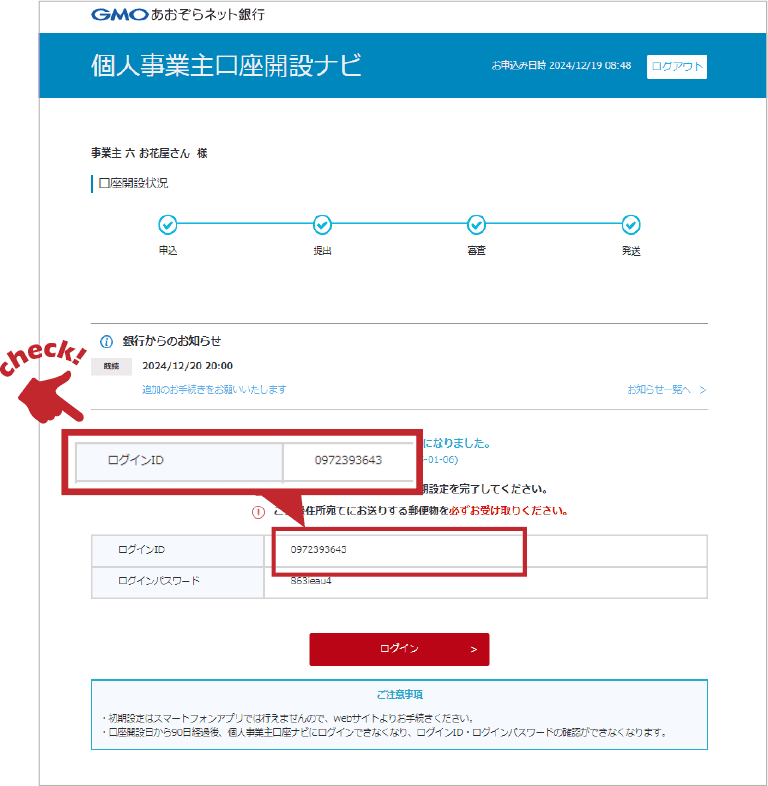
ログインID・パスワードを確認のうえ、ログイン
-
STEP1
郵送物でログインIDの確認

-
STEP1
法人口座開設ナビにログイン
法人口座開設ナビへのログイン期間は「口座開設手続きに関するお知らせ」メールの配信日翌日から90日間です。
ログイン可能期限を過ぎてからログインされる場合は、簡易書留(転送不要)でお届けする「ご利用に関する大切なご案内」をご確認ください。詳しくは『アップロード・郵送で本人確認書類を提出されたお客さま』をご確認ください。受付番号、生年月日、登録電話番号を入力し、ログイン
受付番号は、メールに記載されている番号を入力ください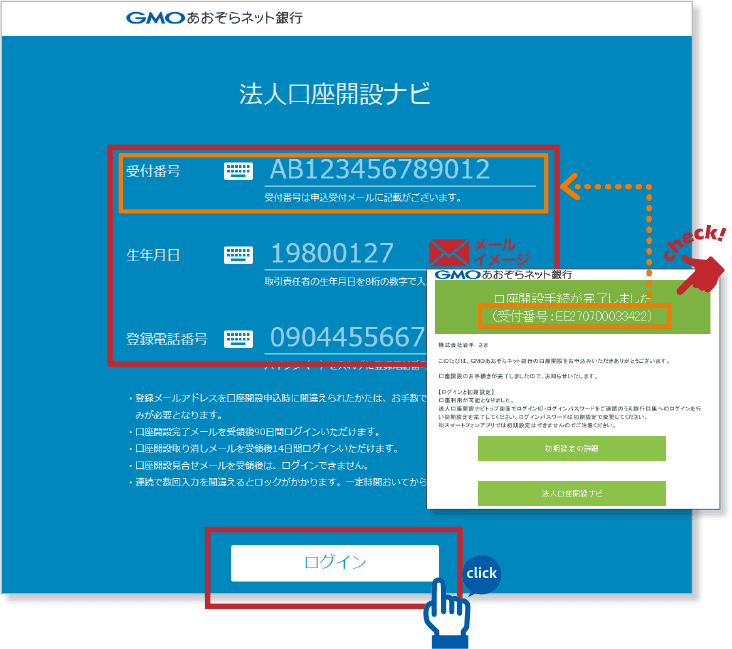
-
STEP2
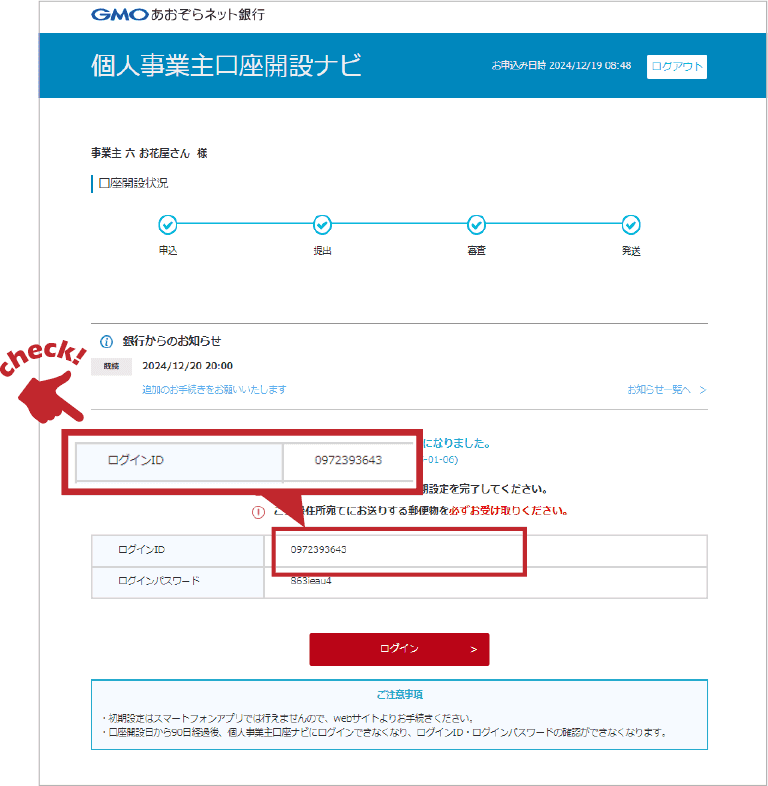
ログインIDの確認
-
STEP1
郵送物でログインIDの確認

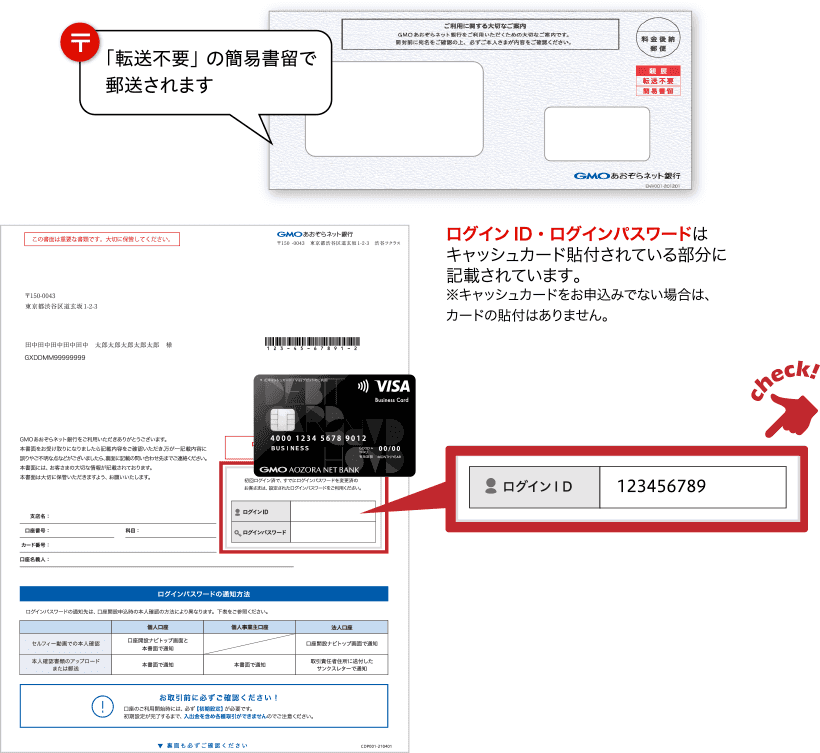
ログインIDが分からない場合
こちらからお手続きください。
-
-
2.ログインパスワード
ログインパスワードとは
初期設定時にお客様さまご自身で設定いただいた任意の文字列(6~32文字の英数記号・大文字小文字を区別します)です。
法人口座開設ナビやサンクスレター(はがき)に記載のパスワードは初回ログイン専用です。
2回目以降のログインには、お客さまが初回設定時に変更したパスワードをご使用ください。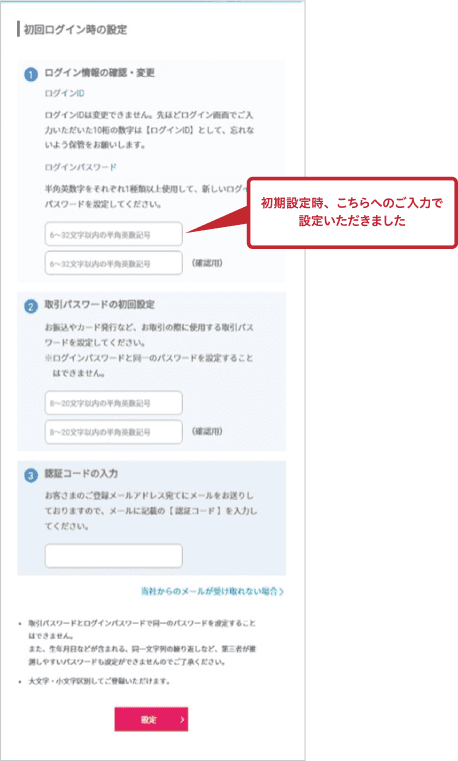
ログインパスワードが分からない場合
こちらからお手続きください。
(初期設定はお済みですか?の質問に対しては「はい」を選択してください。)
Tips
-
ログインページのブックマーク
-
毎回ログインページを探す手間を減らすため、ログインページをブックマーク(お気に入り)登録しておくのがおすすめです。
一度登録しておけば、次回からはブックマークからすぐにアクセスできます。- 手順
-
- ログインページを開く
- ブラウザの「☆(星)」または「共有」メニューから ブックマーク/お気に入りに追加
- 名前を「GMOあおぞらネット銀行 ログインページ」などにして保存
-
ログイン名の設定
-
- ログイン名とは
- ログインIDの代わりとして、任意の文字列でお客さま自身が設定・変更いただける英数記号です。インターネットバンキングにログインする際にご利用いただけます。
口座開設時にはログイン名は発行されません。ご利用には設定手続きが必要です。 - ログイン名の設定・変更方法
- インターネットバンキングにログイン後、[ お客さま情報(申込・設定) ] - [ セキュリティ ]からお手続きください。
- ※ 英数記号8~20桁(英字の大文字・小文字を区別します。スペースは利用できません)
- ※ 設定後もお客さま自身でいつでも変更できます。
- ※ご注意事項
- お客さまに安全にご利用いただくため、以下の例のような、第三者に推測されやすいものや類似したものは避けてください。
お名前や電話番号、生年月日、メールアドレスの一部など、容易に推測できるもの
お名前+数字など、容易に推測できる組合せ
規則性のある文字列(012345、abcdefgなど)
キーボードの配列順(qwertyuiなど)
-
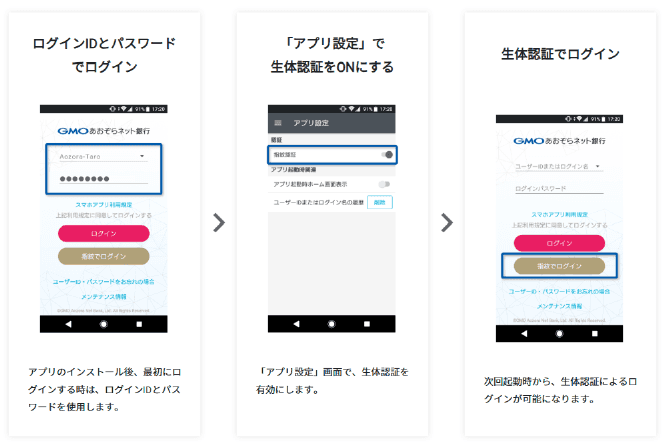
取引アプリでの生体認証ログイン
-

お手持ちのスマートフォンで簡単便利にご利用いただけるインターネットバンキング専用アプリです。
iPhone、Androidで生体認証(指紋、顔認証)に対応している機種をご利用の場合、ログインが簡単に行えます。