
ビジネスデビットカード
Apple Payでのご利用
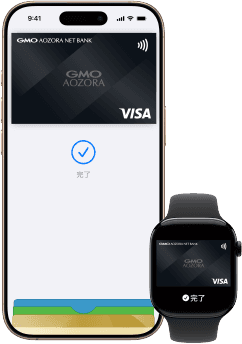
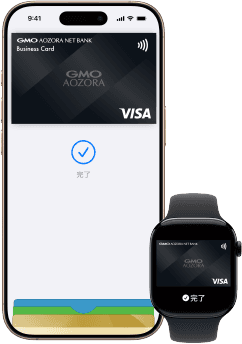

- アプリから簡単に設定
- iPhone、Apple Watchなどでご利用可能
- Apple Payでのお支払いも、
デビットカードのキャッシュバック対象
※ Visaデビットカードでのみご利用いただけます。
※Visaビジネスデビットカードでのみご利用いただけます。
(サブカードは対象外です。)
デビット付キャッシュカードの設定方法 ビジネスデビットカードの設定方法
おススメ! 取引アプリからの設定


GMOあおぞらネット銀行の取引アプリから、
かんたん・素早く設定いただけます。
-
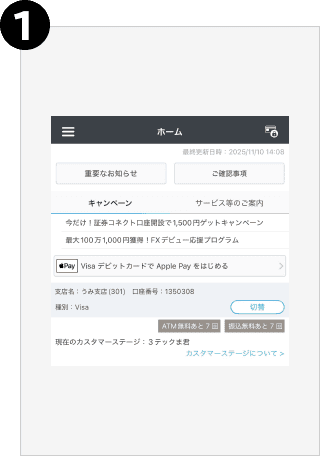
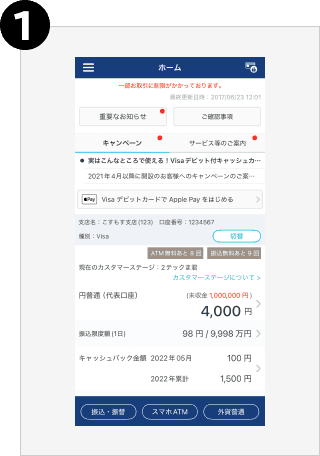
ホーム画面の「Visaデビットカードで
Apple Payをはじめる」をタップ -
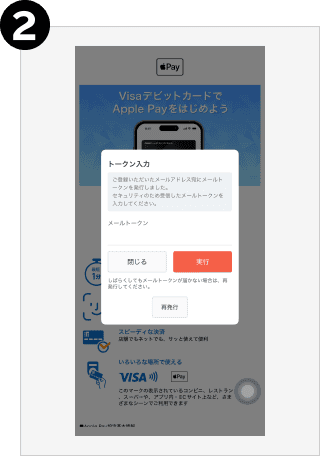
発行されたメールトークンを入力し
「実行」をタップ -
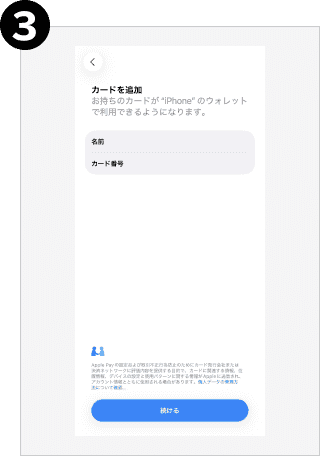
カード情報を確認し
「続ける」をタップ -
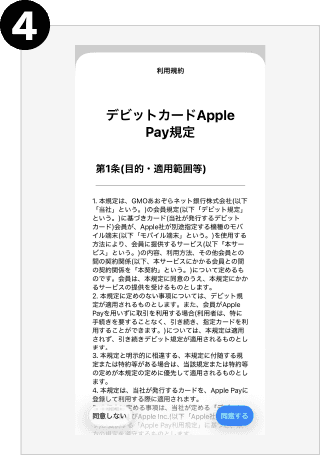
利用規約を確認し
「同意する」をタップ -
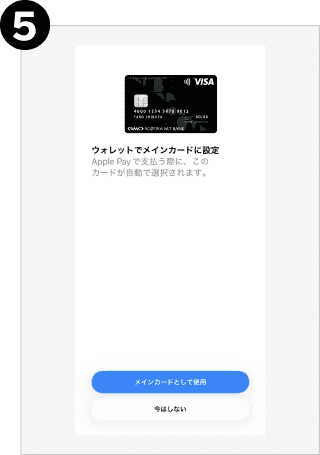
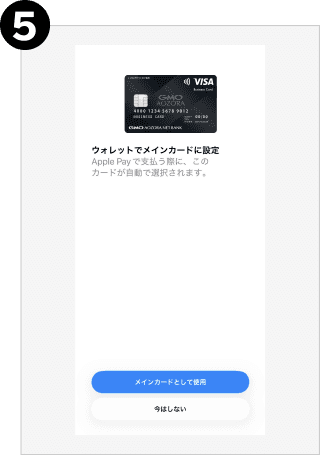
メインカードとしての
ご利用有無を設定 -
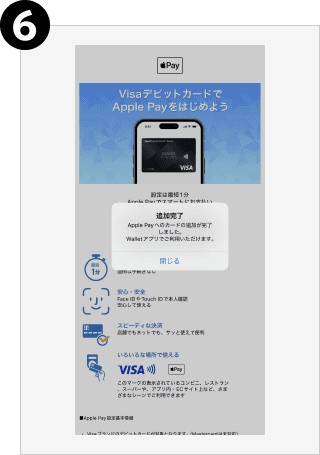
登録完了メールを確認し
「閉じる」をタップして完了
Appleウォレットからの設定

設定方法はこちら
- ※お客さまの設定状況によって、追加認証が必要な場合があります。
(認証メールの送信、本人認証アプリのダウンロード等) - ※ハビト支店のお客さまについては上記Appleウォレットから設定いただけます
- ※ラクスルバンク支店のお客さまについては上記Appleウォレットから設定いただけます
Visaデビットカード×Apple Payが使える場所 Visaビジネスデビットカード×Apple Payが使える場所
-
お店で

Visaのタッチ決済が使える場所なら、iPhoneやApple Watchを決済端末にかざすだけでお支払いできます。
-
アプリ・Webサイトなどで

-
交通機関で Suica、PASMOなど※
Suica・PASMOのチャージなどApple Payに対応したアプリやWeb上のお支払いに利用できます。定期券なども購入可能です。
お店での使い方
-
STEP1
レジで希望の決済方法を伝える

※ セルフレジではお支払い時に「クレジットカード」を選択ください。
-
STEP2
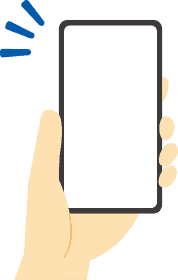
ロックを解除する(認証する)
- iPhone
Face ID:サイドボタンをダブルクリックして認証
Touch ID:ホームボタンに指をのせて認証 - ・Apple Watch
サイドボタンをダブルクリック
- iPhone
-
STEP3
iPhone/Apple Watch本体をリーダー機にかざす
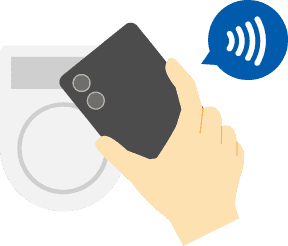
決済音が鳴ったら
お支払い完了
アプリ・Webサイトでの使い方
-
STEP1
支払い手段で「Apple Pay」を選択
-
STEP2
本人認証を行う(Touch ID、Face ID など)
-
STEP3
支払い完了
決済音が鳴ったらお支払い完了
お店の方に「タッチ決済で」と言ってご利用ください。
- ※ Apple Payは、Apple Inc.が提供するサービスです。
- ※ Apple 、Apple Pay、iPhone、Apple Walet、Apple Watch、Face ID 、Touch IDは、Apple Inc. の商標です。
- ※ iPhone の商標は、アイホン株式会社のライセンスにもとづき使用されています。
- ※ Apple Payのサービスに関するお問い合わせは、Apple Payサポートへご連絡ください。
- ※ 上記記載のその他の社名、サービス名などは各社の商標または登録商標である場合があります。
詳細はこちらをご確認ください。
デビット付キャッシュカードの詳細については、下記商品概要説明書をご確認ください。